
사용법
4분할 영상 만들기: 여러 영상을 한 화면에 넣는 법
iPhone이나 Android에서 분할 화면이나 2×2 영상 그리드를 만드는 법. 클립 2~4개를 동시에 재생하고, 사진과 영상을 섞어 하나의 영상으로 내보내요.
글 Ahmet Kütük게시 4분 분량
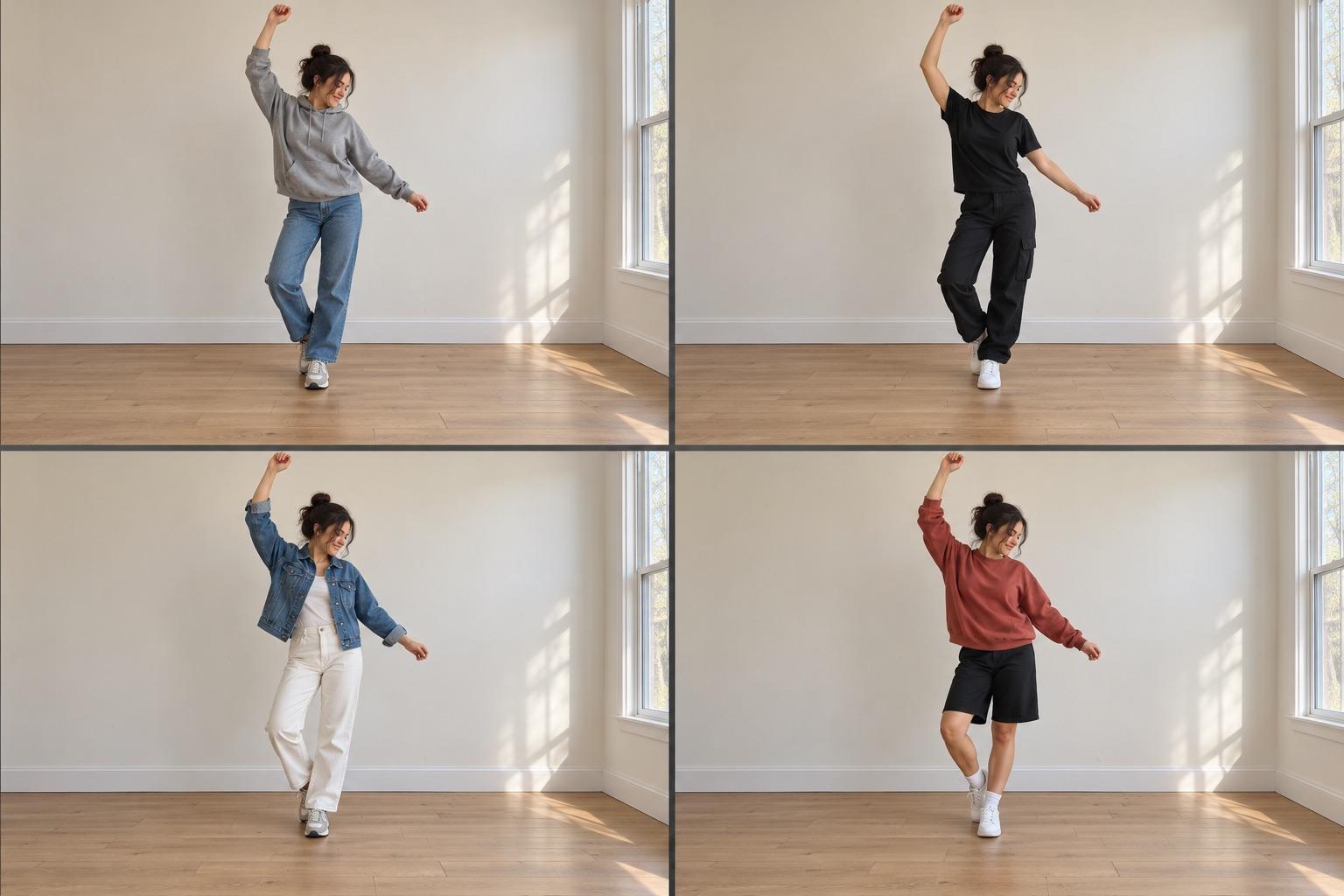
여러 영상을 한 화면에 넣으려면 분할 화면이나 그리드 영상을 만드세요. 클립 2~4개를 고르고, 레이아웃(두 개를 나란히 또는 2×2 그리드)과 화면 비율(틱톡·릴스는 9:16, 피드는 1:1)을 정한 뒤 하나의 영상으로 내보내요. MatchFrame에서는 프로젝트의 내보내기 화면에서 클립을 고르고 그리드를 선택하면 돼요. 칸에 사진을 넣을 수도 있어요.
영상 콜라주는 여러 클립을 화면의 각 칸에서 동시에 재생해요. 움직이는 비교를 보여 주는 가장 빠른 방법이에요. 비포 옆에 애프터, 4가지 옷, 4일간의 변화, 원본 안무 옆에 내 안무.
4분할 영상이 잘 어울리는 것
- 움직이는 비포 애프터: 방, 헤어스타일, 레시피를 나란히 재생.
- 시간에 따른 변화: 2×2 그리드에 1일, 30일, 60일, 90일.
- 여러 버전: 4가지 옷, 4곳의 장소, 제품의 4가지 각도.
- 댄스와 챌린지: 맞춰 춘 테이크나 원본 옆에 내 버전.
그리드? 합치기?
| 그리드 / 분할 화면 | 합치기 | |
|---|---|---|
| 클립 재생 | 동시에 | 순서대로 |
| 클립마다 | 화면의 일부 | 화면 전체 |
| 잘 맞는 것 | 비교 | 트랜지션과 스토리 |
| MatchFrame 소리 | 없음, 올릴 때 넣기 | 유지 |
MatchFrame에서 영상 그리드 만들기
- 클립을 한 프로젝트에서 찍어요. 고스트 오버레이가 촬영 중에 이전 장면을 보여 줘서 클립마다 거리와 각도가 같고 칸이 잘 맞아요.
- 내보내기 화면을 열고 원하는 순서로 2~4개를 골라요. 영상과 사진을 섞을 수 있어요. 예를 들어 클립 3개와 사진 1장.
- 레이아웃 선택: 두 개면 나란히, 세 개나 네 개면 그리드.
- 비율 선택: 9:16, 1:1, 4:3, 16:9 또는 카메라 원본 비율.
- 화질 선택. SD와 HD는 무료, 풀 HD·2K·4K는 Pro에서 쓸 수 있어요.
- 내보내고 갤러리에 저장하거나 공유해요.
알아 두세요. 클립이 재생되는 동안 사진은 칸에 멈춰 있고, 짧은 클립은 가장 긴 클립이 끝날 때까지 반복되며, 그리드 영상에는 소리가 없어서 음악은 틱톡이나 인스타그램에서 넣어요. 모든 형식은 내보내기 레이아웃 페이지에 있어요.
칸끼리 맞추기
그리드는 클립을 바로 옆에 놓기 때문에 구도 차이가 눈에 띄어요. 한 사람만 커 보이거나, 수평선 높이가 다르거나, 방이 반대쪽에서 밝혀져 있거나요. 클립마다 찍기 전에:
- 휴대폰을 같은 높이와 거리에 두세요.
- 같은 렌즈를 쓰세요(0.5×와 1×를 섞지 않기).
- 비슷한 빛에서 찍으세요. 가능하면 같은 시간대에.
- 기억이 아니라 이전 클립 고스트에 맞추세요.
영상 편집 앱으로 만들기
캡컷 같은 일반 편집 앱으로도 여러 영상을 한 화면에 넣을 수 있어요. 첫 클립을 타임라인에 두고 나머지를 오버레이로 추가한 뒤, 하나씩 줄여서 각 모서리에 직접 배치해요. 한 번 만드는 영상이라면 충분하지만 매번 레이아웃을 다시 잡아야 하고, 같은 방식으로 찍었을 때만 클립이 서로 맞아요.
앱별 비율
| 어디에 | 비율 |
|---|---|
| 틱톡, 릴스, 쇼츠, 스토리 | 9:16 |
| 인스타그램·페이스북 피드 | 1:1 |
| 유튜브, 웹사이트 | 16:9 |
같은 레이아웃의 사진은 비포 애프터 형식을, 댄스 영상은 댄스 챌린지 영상 찍는 법을 참고하세요.