
Nasıl yapılır
Video kolaj nasıl yapılır: 4 videoyu tek ekrana koymak
iPhone ya da Android'de bölünmüş ekran veya 2×2 video ızgara yap: 2–4 klip aynı anda oynar, fotoğraf ve video karışık, tek video olarak dışa aktarılır.
Yazar Ahmet KütükYayın 4 dk okuma
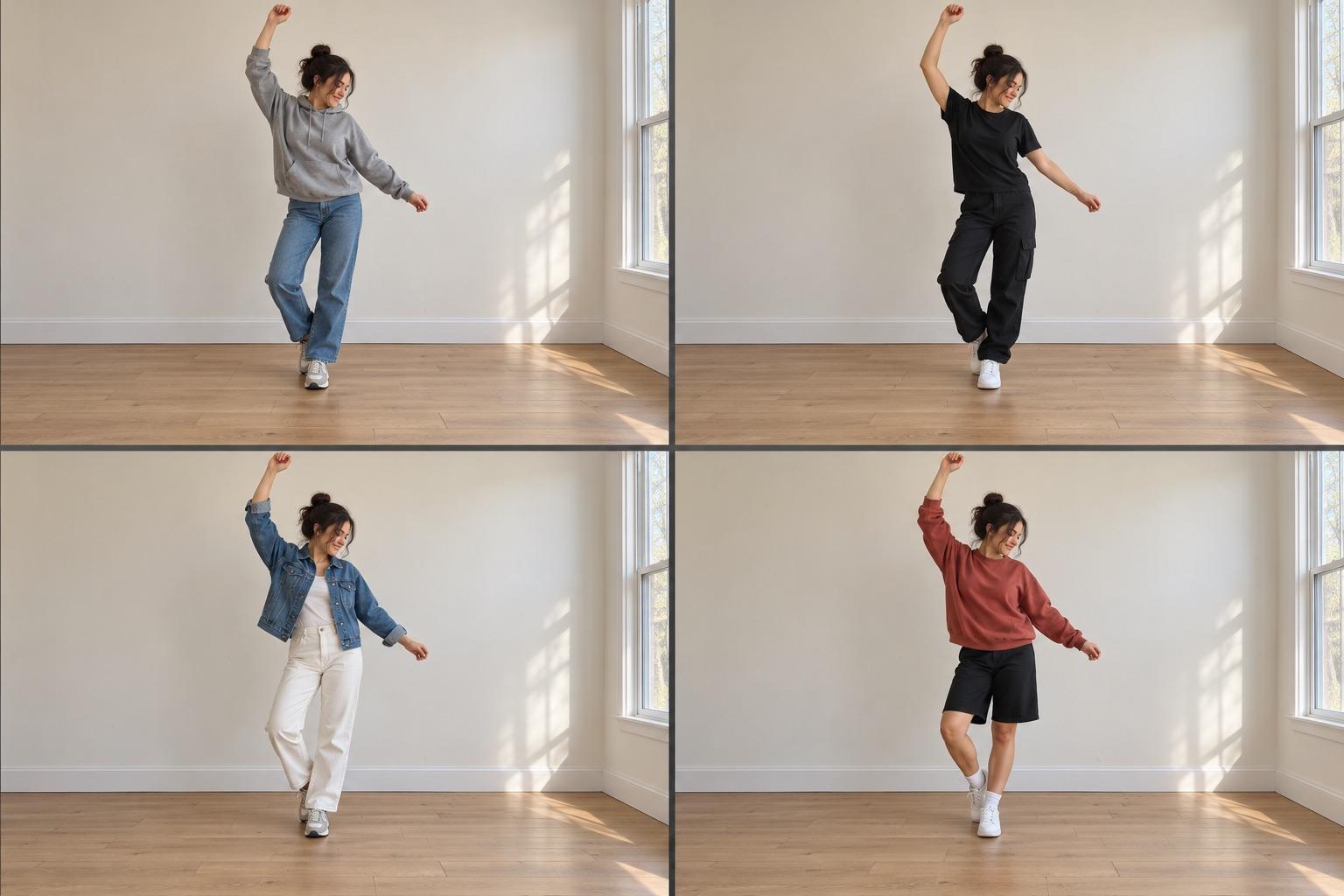
Birkaç videoyu tek ekrana koymak için bölünmüş ekran ya da ızgara video yap: 2–4 klip seç, bir düzen seç (iki yan yana ya da 2×2 ızgara), en boy oranını belirle (TikTok ve Reels için 9:16, akış için 1:1) ve tek video olarak dışa aktar. MatchFrame'de klipleri projenin dışa aktarma ekranında seçip Izgara'yı seçersin. Bir hücreye fotoğraf da koyabilirsin.
Video kolaj, birkaç klibi aynı anda, her birini ekranın kendi bölümünde oynatır. Hareket eden bir karşılaştırmayı göstermenin en hızlı yoludur: öncenin yanında sonra, dört kıyafet, dört günlük değişim, orijinal dansın yanında seninki.
Video ızgara ne işe yarar
- Hareketli öncesi sonrası: bir oda, bir saç modeli ya da bir tarif, yan yana oynar.
- Zaman içinde değişim: 2×2 ızgarada 1., 30., 60. ve 90. gün.
- Varyasyonlar: dört kıyafet, dört mekân, dört ürün açısı.
- Dans ve akımlar: senkron çekimlerin ya da orijinalin yanında senin versiyonun.
Izgara mı, birleştirme mi?
| Izgara / bölünmüş ekran | Birleştirme | |
|---|---|---|
| Klipler | Aynı anda oynar | Arka arkaya oynar |
| Her klibe düşen | Ekranın bir bölümü | Ekranın tamamı |
| En uygun | Karşılaştırmalar | Geçişler ve hikâyeler |
| MatchFrame'de ses | Yok, paylaşırken ekle | Korunur |
MatchFrame'de video ızgara nasıl yapılır
- Klipleri tek bir projede çek. Hayalet katman çekerken önceki çekimi gösterir; her klip aynı mesafe ve açıdan çekilir, hücreler hizalı olur.
- Dışa aktarma ekranını aç ve istediğin sırayla 2–4 çekim seç. Video ve fotoğraf karışık olabilir, örneğin üç klip ve bir fotoğraf.
- Düzeni seç: iki çekim için yan yana, üç ya da dört için ızgara.
- Formatı seç: 9:16, 1:1, 4:3, 16:9 ya da kameranın orijinal oranı.
- Kaliteyi seç. SD ve HD ücretsiz; Full HD, 2K ve 4K Pro ile gelir.
- Dışa aktar, sonra galeriye kaydet ya da paylaş.
Bilmen gerekenler: klipler oynarken fotoğraflar hücrelerinde sabit durur, kısa klipler en uzun klip bitene kadar döngüyle tekrar eder ve ızgara videonun sesi yoktur; müziği TikTok'ta ya da Instagram'da eklersin. Tüm formatlar dışa aktarma formatları sayfasında.
Hücreleri eşleştirmek
Izgara klipleri yan yana koyar; kadrajdaki her fark göze batar: biri daha büyük görünür, birinin ufku daha yüksektir, bir oda diğer taraftan aydınlanmıştır. Her klibi çekmeden önce:
- Telefonu aynı yükseklikte ve mesafede tut.
- Aynı lensi kullan (0.5× ile 1×'i karıştırma).
- Benzer ışıkta çek, mümkünse günün aynı saatinde.
- Hafızadan değil, önceki klibi hayalet olarak kullanarak hizala.
Referans çekimini bugün yap.
iPhone ve Android'de ücretsiz. Hesap gerekmez.
Bir video editöründe yapmak
CapCut gibi genel editörler de birkaç videoyu tek ekrana koyabilir. İlk klibi zaman çizelgesine eklersin, diğerlerini katman olarak eklersin, sonra her birini elle küçültüp köşesine yerleştirirsin. Tek seferlik işler için iyi çalışır, ama düzeni her seferinde yeniden kurarsın ve klipler ancak aynı şekilde çekildiyse eşleşir.
Hangi uygulama için hangi format
| Nerede | Format |
|---|---|
| TikTok, Reels, Shorts, Hikâyeler | 9:16 |
| Instagram ya da Facebook akışı | 1:1 |
| YouTube, web siteleri | 16:9 |
Aynı düzenlerde fotoğraflar için öncesi sonrası formatları, özellikle dans videoları için dans videosu nasıl çekilir yazısına bak.