
使い方
動画を4分割で1本にする方法|写真と動画のコラージュ
iPhoneやAndroidで分割画面や2×2の動画グリッドを作る方法。2〜4本のクリップを同時に再生し、写真と動画を混ぜて1本の動画として書き出します。
執筆 Ahmet Kütük公開 4分で読めます
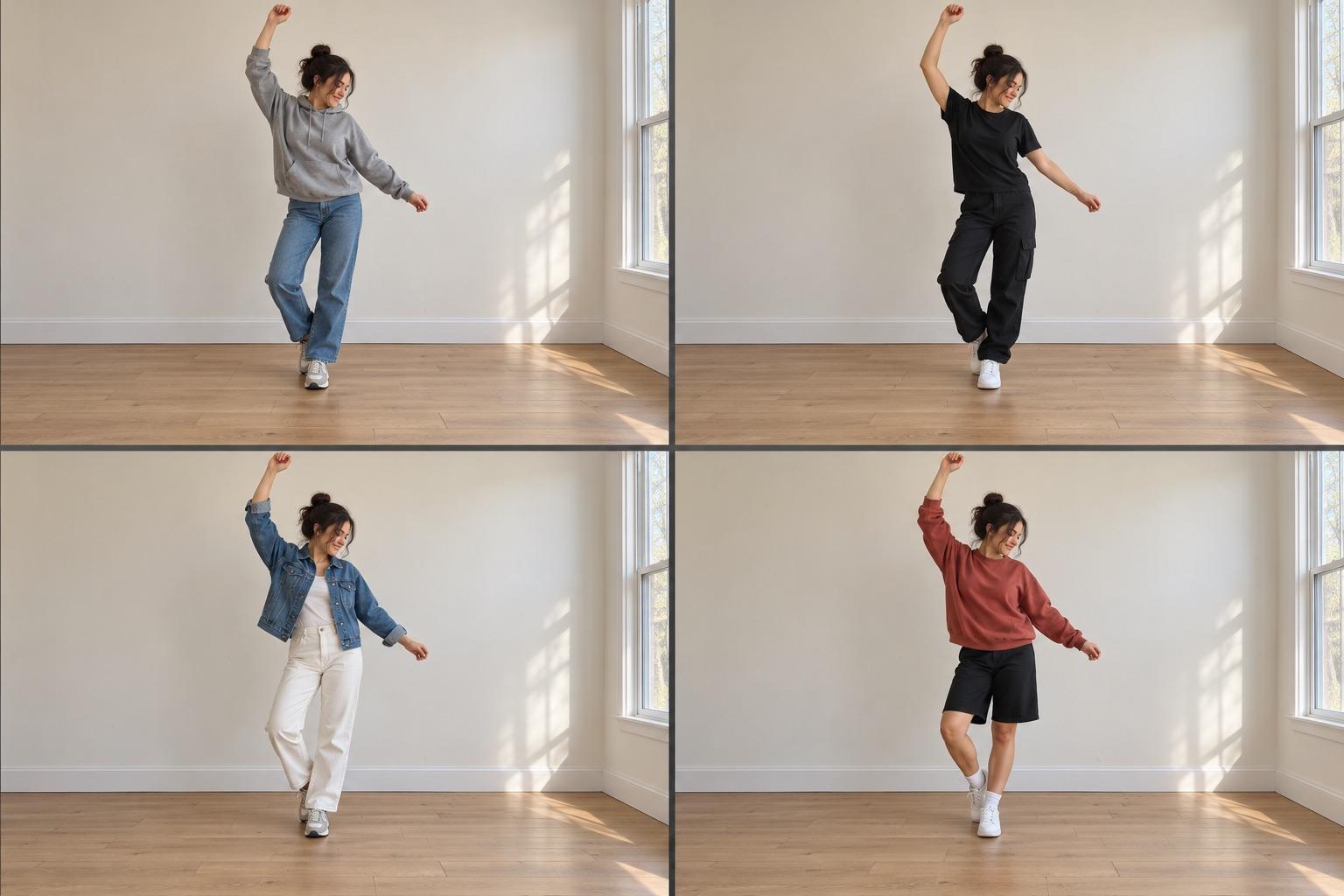
複数の動画を1画面にまとめるには、分割画面かグリッドの動画を作ります。2〜4本のクリップを選び、レイアウト(2本を横に並べるか、2×2のグリッド)とアスペクト比(TikTokやリールは9:16、フィードは1:1)を選んで、1本の動画として書き出します。MatchFrame では、プロジェクトの書き出し画面でクリップを選び、グリッドを選ぶだけ。写真をマスに入れることもできます。
動画コラージュは、複数のクリップを画面の別々の場所で同時に再生します。動きのある比較を見せるいちばん早い方法です。ビフォーとアフターを並べる、4つの衣装、4日分の変化、オリジナルのダンスと自分のダンス。
動画の4分割グリッドが向いているもの
- 動くビフォーアフター: 部屋、ヘアスタイル、レシピを並べて再生。
- 時間の経過: 2×2のグリッドで1日目・30日目・60日目・90日目。
- バリエーション: 4つの衣装、4つの場所、商品の4つの角度。
- ダンスとチャレンジ: シンクロしたテイク、またはオリジナルと自分のバージョン。
グリッドか、1本につなげるか
| グリッド/分割画面 | つなげる | |
|---|---|---|
| クリップの再生 | 同時 | 順番に |
| 各クリップの表示 | 画面の一部 | 画面全体 |
| 向いているもの | 比較 | トランジションやストーリー |
| MatchFrame での音声 | なし(投稿時に付ける) | 残る |
MatchFrame で動画グリッドを作る
- クリップを1つのプロジェクトで撮る。 ゴーストオーバーレイが撮影中に前のショットを表示するので、どのクリップも同じ距離・角度になり、マスがそろいます。
- 書き出し画面を開き、2〜4つのショットを 並べたい順に選びます。動画と写真は混ぜられます。たとえばクリップ3本と写真1枚。
- レイアウトを選ぶ: 2つなら横並び、3つか4つならグリッド。
- 形式を選ぶ: 9:16、1:1、4:3、16:9、またはカメラの元の比率。
- 画質を選ぶ。 SDとHDは無料、フルHD・2K・4KはProで使えます。
- 書き出して、 ギャラリーに保存するかシェアします。
知っておきたいこと:クリップが再生されているあいだ写真はマスの中で止まったまま、短いクリップはいちばん長いクリップが終わるまでループし、グリッド動画には音声がないので、音楽はTikTokやInstagramで付けます。形式の一覧は書き出しレイアウトのページにあります。
マスの見た目をそろえる
グリッドではクリップがすぐ隣に並ぶので、構図の違いが目立ちます。ひとりだけ大きく見える、地平線の高さが違う、部屋が逆側から照らされている。各クリップを撮る前に:
- スマホを 同じ高さ・同じ距離 に置く。
- 同じレンズ を使う(0.5×と1×を混ぜない)。
- 似た光 で撮る。できれば同じ時間帯に。
- 記憶ではなく、前のクリップのゴースト に合わせる。
動画編集アプリで作る場合
CapCutなどの一般的な編集アプリでも、複数の動画を1画面にまとめられます。最初のクリップをタイムラインに置き、ほかのクリップをオーバーレイとして追加し、ひとつずつ縮小して四隅に手で配置します。1回きりの編集ならこれで十分ですが、レイアウトを毎回作り直す必要があり、クリップの見た目がそろうのは同じ条件で撮った場合だけです。
アプリ別の形式
| 投稿先 | 形式 |
|---|---|
| TikTok、リール、ショート、ストーリーズ | 9:16 |
| InstagramやFacebookのフィード | 1:1 |
| YouTube、Webサイト | 16:9 |
同じレイアウトの写真はビフォーアフターの形式を、ダンス動画についてはダンス動画の撮り方を参考にしてください。