
使い方
並べる・スライダー・GIF:ビフォーアフターに最適な形式は?
ビフォーアフター投稿で並べた画像・スライダー・GIF・動画をどう使い分けるか、Instagram・TikTok・ストーリーに最適なサイズとあわせて解説。
執筆 Ahmet Kütük更新 5分で読めます
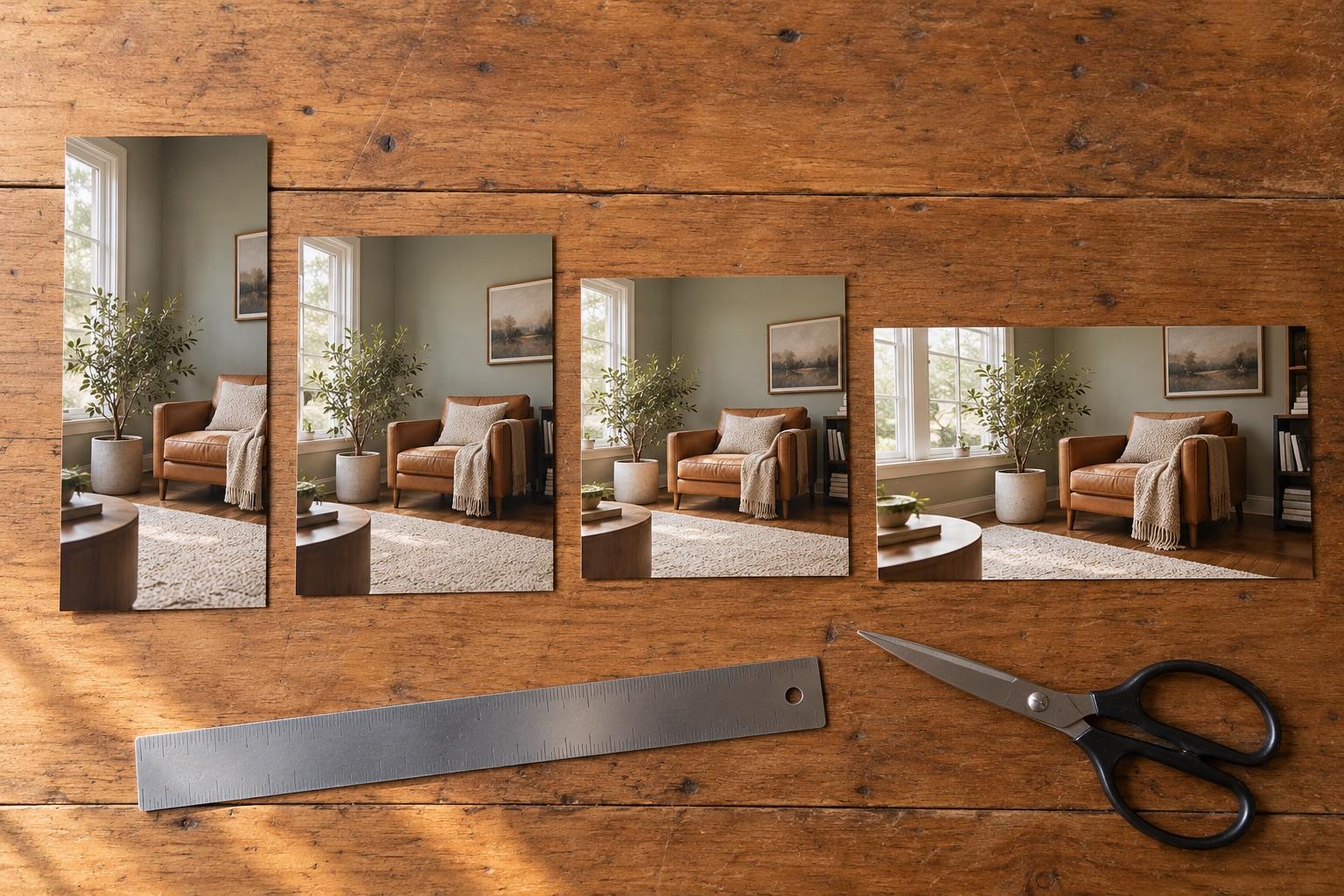
変化が大きく一目で伝えたいなら並べた画像、変化が小さいならスライダー、何段階もあるなら GIF やスライドショー、変身ならば動画を使いましょう。Instagram のフィード投稿は 4:5(1080×1350)、リール・ストーリー・TikTok は 9:16(1080×1920)で書き出します。
同じ2枚の写真でも、組み合わせ方しだいで劇的にも平凡にも見えます。形式選びは、ほとんどの場合ひとつの問いで決まります。変化はどのくらい大きいか?
4つの形式
並べる
2枚を横に(または縦に)並べます。両方が同時に見えるので、すぐに比べられます。
- 向いているもの: 部屋の模様替え、ヘアカット、何か月にもわたる体型の変化など、大きくはっきりした変化。
- 注意: 小さな変化は伝わりにくくなります。離れた2枚の細部を目で比べるのは難しいからです。
- レイアウト: スクエアやワイドでは左右に、縦長の 9:16 では上下に並べると、それぞれの写真が大きく見えます。
スライダー
動くラインに合わせて、アフター写真がビフォー写真の上に現れます。2枚が同じ場所を占めるので、小さな違いが目に飛び込んできます。
- 向いているもの: 肌の質感、生え際、修理した傷、わずかな比率の変化など、小さな変化。
- 注意: 写真が揃っていないと成立しません。ずれた写真では画面全体が動いて見えます。
- 画像として: スワイプ GIF や短い動画なら、お披露目を自動で再生できます。
GIF・スライドショー
複数の写真を順番に:1週目、4週目、8週目、12週目。
- 向いているもの: ゆるやかな変化や長期のプロジェクト。
- 注意: 6〜7枚を超えると冗長になります。節目を選びましょう。
変身動画
2本以上のクリップを、重なるコマでつないだもの。
- 向いているもの: 着替え、お披露目、動きのあるものすべて。変身動画のアイデア12選も参考に。
早見表
| 変化 | 最適な形式 | 理由 |
|---|---|---|
| 大きくはっきり | 並べる | 一目で伝わる |
| 小さい・細かい | スライダー / スワイプ GIF | 同じ位置なので細部が際立つ |
| ゆるやか・多段階 | GIF・スライドショー | 両端だけでなく過程を見せられる |
| 動きやお披露目がある | 変身動画 | 切り替えそのものが見どころ |
SNS別のサイズ
| プラットフォーム | 形式 | ピクセル |
|---|---|---|
| Instagram フィード | 4:5 縦 | 1080 × 1350 |
| Instagram リール・ストーリー | 9:16 | 1080 × 1920 |
| TikTok・YouTube ショート | 9:16 | 1080 × 1920 |
| フリマ・EC、X、Facebook | 1:1 スクエア | 1080 × 1080 |
| YouTube、Web サイト、プレゼン | 16:9 | 1920 × 1080 |
ラベル・日付・キャプション
- ビフォー/アフターのラベルがあれば、順番に迷いません。
- 日付や日数(「1日目」「90日目」)は経過に説得力と文脈を与えます。
- 「1週目 → 12週目」のような短いキャプションは、本文の1段落の代わりになります。
文字は小さく、顔にかからない位置に。9:16 ではアプリのボタン用に上下の端を空けておきましょう。
形式を活かすには、写真を揃えること
どの形式も、特にスライダーは、位置が揃っていることが前提です。手持ちの写真を組み合わせるなら、無料のビフォーアフター画像作成ツールで半透明のオーバーレイを使って位置を合わせてから、JPG やスワイプ GIF を書き出せます。
アフター写真がまだなら、ビフォー写真をゴーストオーバーレイにして撮りましょう。MatchFrame アプリなら、並べる・グリッド・スライドショー・GIF を4つのフォーマットで、ラベルや日付付きで書き出せます。