
Tutoriels
Formats avant/après : côte à côte, curseur ou GIF
Quand utiliser une image côte à côte, un curseur, un GIF ou une vidéo pour un avant/après, et quelles tailles exporter pour Instagram, TikTok et les stories.
Par Ahmet KütükMis à jour le 5 min de lecture
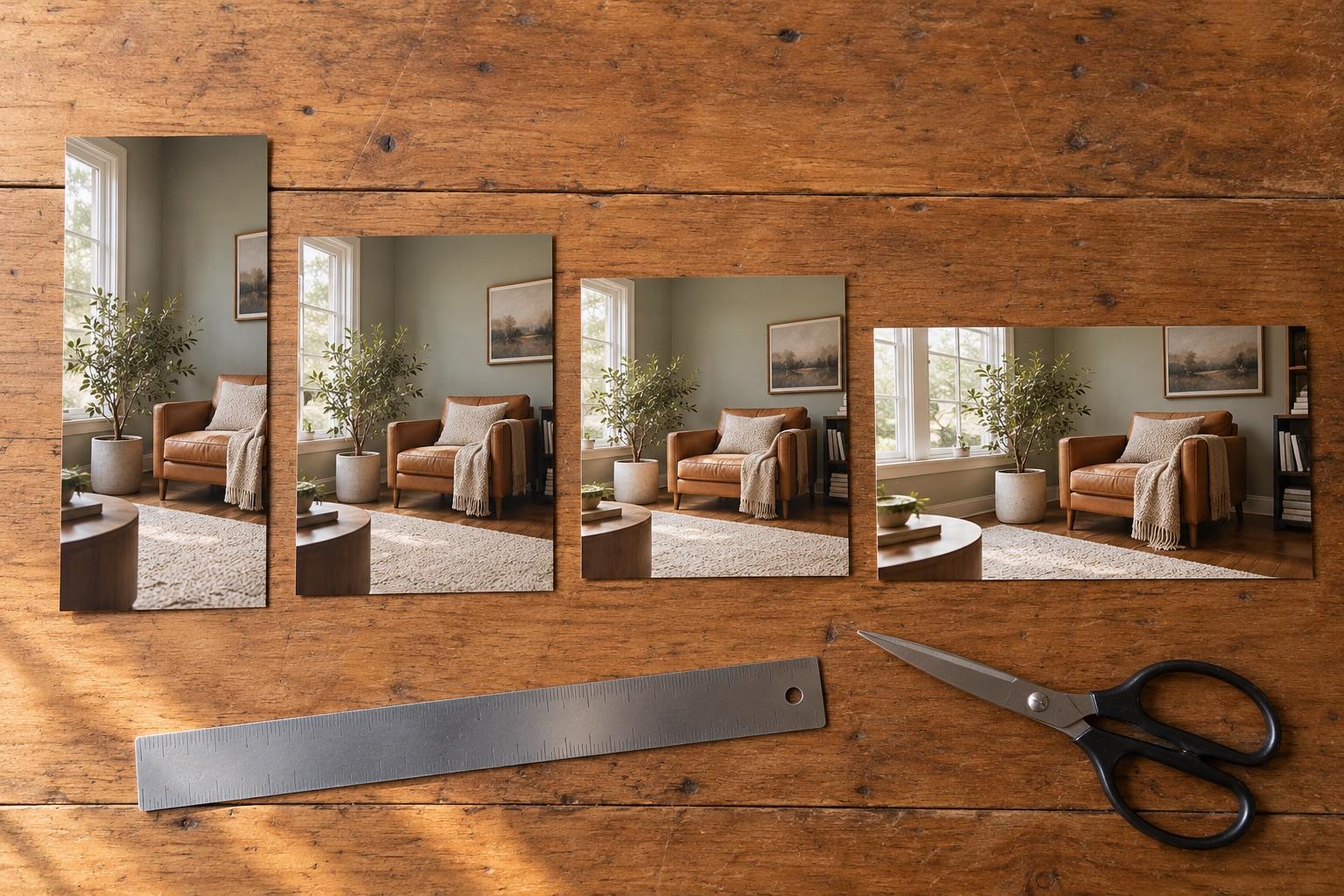
Utilise une image côte à côte quand le changement est important et doit se comprendre d'un coup d'œil, un curseur quand il est subtil, un GIF ou un diaporama pour plusieurs étapes et une vidéo pour les transitions. Pour les posts du fil Instagram, exporte en 4:5 (1080×1350) ; pour les Reels, stories et TikTok, en 9:16 (1080×1920).
Les deux mêmes photos peuvent paraître spectaculaires ou plates selon la façon dont tu les assembles. Choisir le format revient presque toujours à une question : quelle est l'ampleur du changement ?
Les quatre formats
Côte à côte
Deux photos l'une à côté de l'autre (ou l'une au-dessus de l'autre). On voit les deux en même temps et on compare tout de suite.
- Idéal pour : les changements nets et importants, comme une rénovation, une nouvelle coupe ou une perte de poids sur plusieurs mois.
- Attention : les petits changements se perdent, car l'œil compare mal des détails séparés par un espace.
- Disposition : gauche et droite pour les formats carré et paysage ; haut et bas pour le 9:16, afin que chaque photo reste grande.
Curseur
La photo après se dévoile sur la photo avant grâce à une ligne mobile. Comme les deux occupent le même espace, les petites différences sautent aux yeux.
- Idéal pour : les changements subtils : grain de peau, ligne frontale, rayure réparée, légères évolutions de proportions.
- Attention : ça ne marche que si les photos sont alignées. Une photo décalée donne l'impression que toute l'image bouge.
- En image : un GIF à balayage ou une courte vidéo joue la révélation tout seul.
GIF ou diaporama
Plusieurs photos à la suite : semaine 1, 4, 8, 12.
- Idéal pour : les changements progressifs et les projets longs.
- Attention : au-delà de six ou sept images, ça devient long ; garde les étapes clés.
Vidéo de transition
Deux clips ou plus reliés sur une image qui correspond.
- Idéal pour : les tenues, les révélations et tout ce qui bouge. Voir 12 idées de transition.
Le guide express
| Changement | Meilleur format | Pourquoi |
|---|---|---|
| Grand et évident | Côte à côte | Compris en un coup d'œil |
| Petit ou détaillé | Curseur / GIF à balayage | La même position fait ressortir les détails |
| Progressif, en plusieurs étapes | GIF ou diaporama | Montre le chemin, pas seulement les extrémités |
| Avec mouvement ou révélation | Vidéo de transition | La coupe est la récompense |
Les tailles par plateforme
| Plateforme | Format | Pixels |
|---|---|---|
| Fil Instagram | 4:5 portrait | 1080 × 1350 |
| Reels et stories Instagram | 9:16 | 1080 × 1920 |
| TikTok et YouTube Shorts | 9:16 | 1080 × 1920 |
| Marketplaces, X, Facebook | 1:1 carré | 1080 × 1080 |
| YouTube, sites web, présentations | 16:9 | 1920 × 1080 |
Étiquettes, dates et légendes
- Les étiquettes Avant / Après lèvent tout doute sur l'ordre.
- Les dates ou le nombre de jours (« Jour 1 », « Jour 90 ») rendent les progrès crédibles et donnent du contexte.
- Une légende courte comme « Semaine 1 → Semaine 12 » peut remplacer un paragraphe dans la description.
Garde le texte petit et loin des visages. En 9:16, laisse les bords haut et bas libres pour les boutons de l'app.
Pour que le format fonctionne : aligne les photos
Tous ces formats dépendent de l'alignement, surtout le curseur. Si tu assembles des photos existantes, l'outil de montage avant après gratuit te permet de les aligner avec une superposition transparente avant d'exporter un JPG ou un GIF à balayage.
Si la photo après n'est pas encore prise, prends-la avec la photo avant en superposition fantôme. L'app MatchFrame exporte ensuite en côte à côte, grille, diaporama et GIF dans les quatre formats, étiquettes et dates comprises.
Fais ta photo de référence aujourd'hui.
Gratuit sur iPhone et Android. Sans compte.