
사용법
나란히, 슬라이더, GIF: 어떤 비포 애프터 형식이 가장 좋을까
비포 애프터 게시물에 나란히 이미지, 슬라이더, GIF, 영상을 언제 쓰는지와 인스타그램·틱톡·스토리에 맞는 크기.
글 Ahmet Kütük업데이트 5분 분량
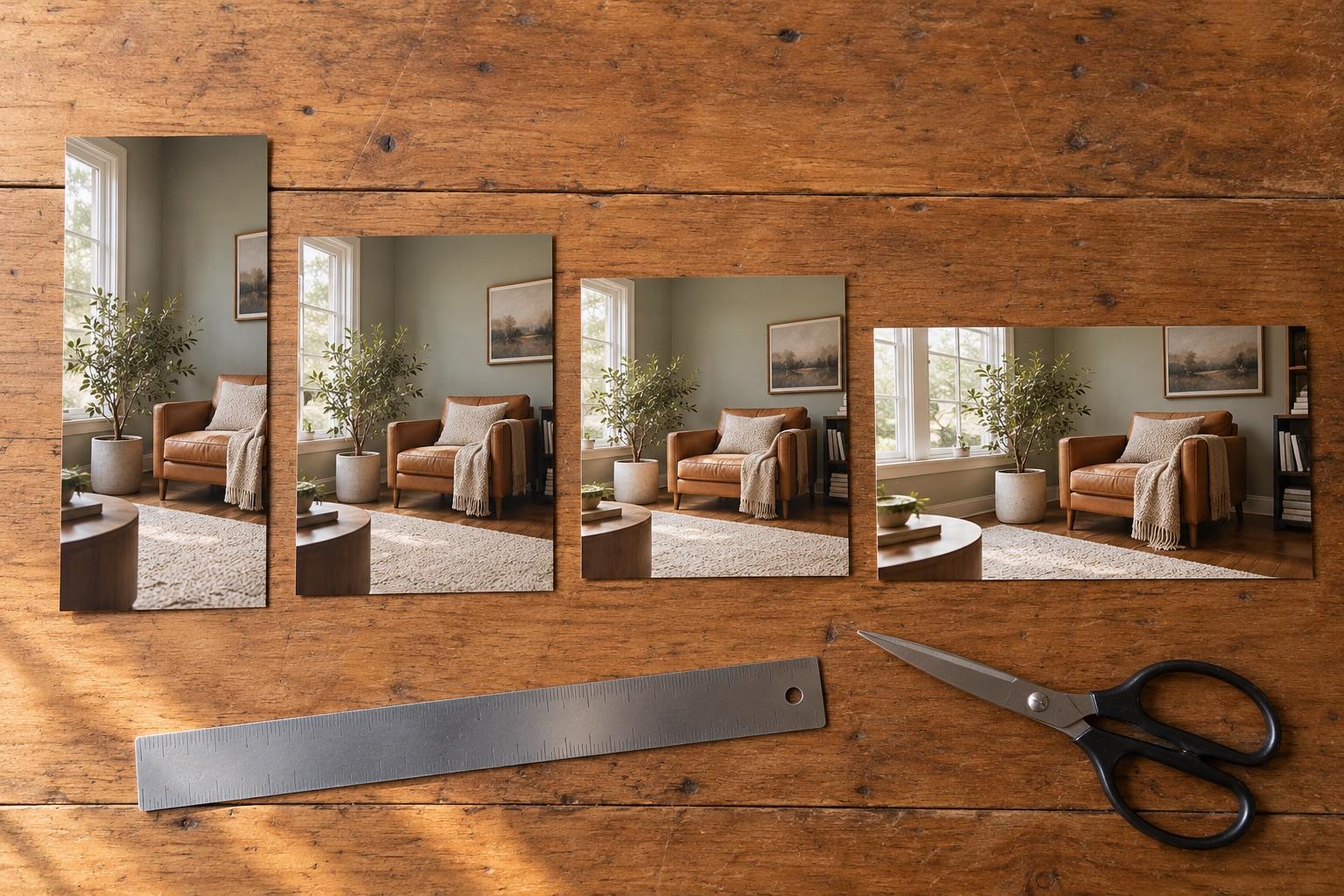
변화가 크고 한눈에 전하고 싶다면 나란히 이미지를, 미묘하다면 슬라이더나 스와이프를, 여러 단계라면 GIF나 슬라이드쇼를, 전환이라면 영상을 쓰세요. 인스타그램 피드 게시물은 4:5(1080×1350), 릴스·스토리·틱톡은 9:16(1080×1920)으로 내보내세요.
같은 사진 두 장도 어떻게 묶느냐에 따라 극적으로 보이기도, 밋밋해 보이기도 해요. 형식 선택은 대부분 한 가지 질문으로 정리돼요. 변화가 얼마나 큰가?
네 가지 형식
나란히
두 사진을 옆으로(또는 위아래로) 붙여 놓아요. 둘을 동시에 보고 바로 비교할 수 있어요.
- 추천: 크고 뚜렷한 변화. 방 꾸미기, 헤어 커트, 몇 달에 걸친 체중 변화.
- 주의: 작은 변화는 묻혀요. 사이가 떨어져 있으면 눈이 세부를 비교하지 못해요.
- 레이아웃: 정사각형과 와이드는 좌우로, 긴 9:16은 각 사진이 크게 보이도록 위아래로.
슬라이더·스와이프
움직이는 선을 따라 비포 사진 위로 애프터 사진이 드러나요. 두 사진이 같은 자리를 차지해서 작은 차이도 눈에 띄어요.
- 추천: 미묘한 변화. 피부 결, 헤어라인, 수리한 흠집, 작은 비율 변화.
- 주의: 사진이 맞춰져 있어야만 통해요. 한 장이 어긋나 있으면 화면 전체가 움직이는 것처럼 보여요.
- 이미지로: 스와이프 GIF나 짧은 영상이면 공개 장면이 자동으로 재생돼요.
GIF·슬라이드쇼
여러 장을 순서대로. 1주, 4주, 8주, 12주.
- 추천: 점진적인 변화와 긴 프로젝트.
- 주의: 6~7장을 넘으면 늘어져요. 중요한 시점만 고르세요.
전환 영상
맞춘 프레임에서 두 개 이상의 클립을 이어 붙여요.
- 추천: 옷 갈아입기, 공개 장면, 움직임이 있는 모든 것. 전환 영상 아이디어 12가지를 보세요.
한눈에 보는 가이드
| 변화 | 추천 형식 | 이유 |
|---|---|---|
| 크고 뚜렷함 | 나란히 | 한눈에 이해돼요 |
| 작거나 세밀함 | 슬라이더·스와이프 GIF | 같은 위치라 세부가 드러나요 |
| 점진적, 여러 단계 | GIF·슬라이드쇼 | 양 끝이 아니라 과정을 보여 줘요 |
| 움직임이나 공개 장면 | 전환 영상 | 컷 자체가 볼거리예요 |
플랫폼별 크기
| 플랫폼 | 형식 | 픽셀 |
|---|---|---|
| 인스타그램 피드 | 4:5 세로 | 1080 × 1350 |
| 인스타그램 릴스·스토리 | 9:16 | 1080 × 1920 |
| 틱톡·유튜브 쇼츠 | 9:16 | 1080 × 1920 |
| 중고거래 게시글, X, 페이스북 | 1:1 정사각형 | 1080 × 1080 |
| 유튜브, 웹사이트, 프레젠테이션 | 16:9 | 1920 × 1080 |
라벨, 날짜, 캡션
- 비포·애프터 라벨은 순서에 대한 의문을 없애 줘요.
- 날짜나 일수(“1일 차”, “90일 차”)는 변화에 신뢰와 맥락을 더해요.
- “1주 차 → 12주 차” 같은 짧은 캡션은 게시물 본문의 한 문단을 대신할 수 있어요.
텍스트는 작게, 얼굴을 피해서 넣으세요. 9:16에서는 앱 버튼이 겹치지 않도록 위아래 가장자리를 비워 두세요.
형식을 살리려면: 사진을 맞추세요
위의 모든 형식은 정렬에 달려 있고, 슬라이더는 특히 그래요. 이미 있는 사진을 합친다면 무료 비포 애프터 만들기에서 반투명 오버레이로 맞춘 뒤 JPG나 스와이프 GIF로 내보낼 수 있어요.
애프터 사진을 아직 안 찍었다면 비포 사진을 고스트 오버레이로 띄워 놓고 찍으세요. 그러면 MatchFrame 앱이 네 가지 형식 모두에서 나란히, 그리드, 슬라이드쇼, GIF를 라벨과 날짜까지 넣어 내보내요.