
방 꾸미기를 위한 비포 애프터 카메라
방 꾸미기 비포 애프터는 두 사진이 같은 구석, 높이, 렌즈로 찍혔을 때 가장 설득력 있어요. MatchFrame은 비포 사진을 고스트로 카메라에 겹쳐 보여 줘서, 애프터에서도 벽, 창, 바닥이 일치하고 움직이는 건 방의 변화뿐이에요.
이런 촬영이 잘 안 맞는 이유
방을 바꾸고 나면 모습이 달라져서 어디에 서 있었는지 기억하기 어려워요. 휴대폰의 광각 렌즈는 작은 위치 차이도 크게 보이게 해요. 조금만 다가가면 방이 좁아 보이고, 조금만 위를 향하면 벽이 기울어요. 비포와 애프터가 다른 방처럼 보이게 되죠.
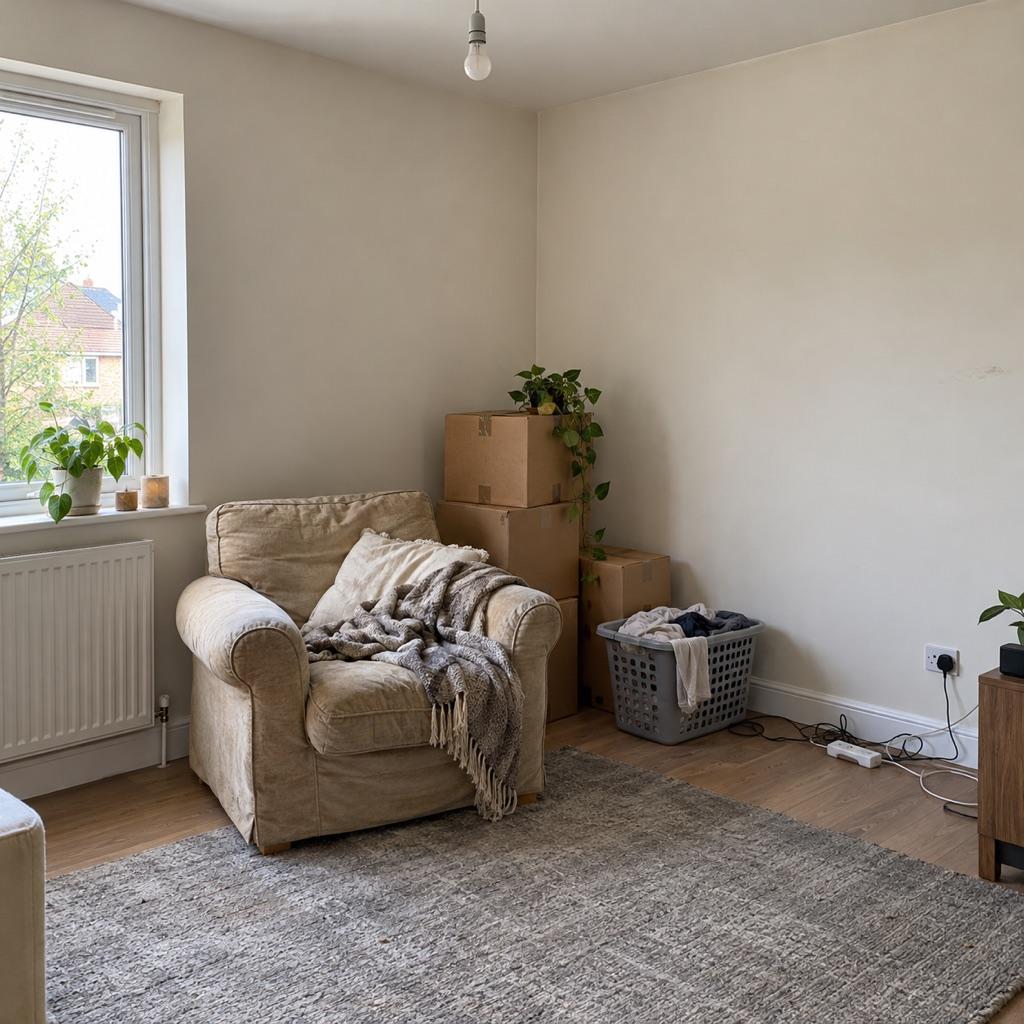
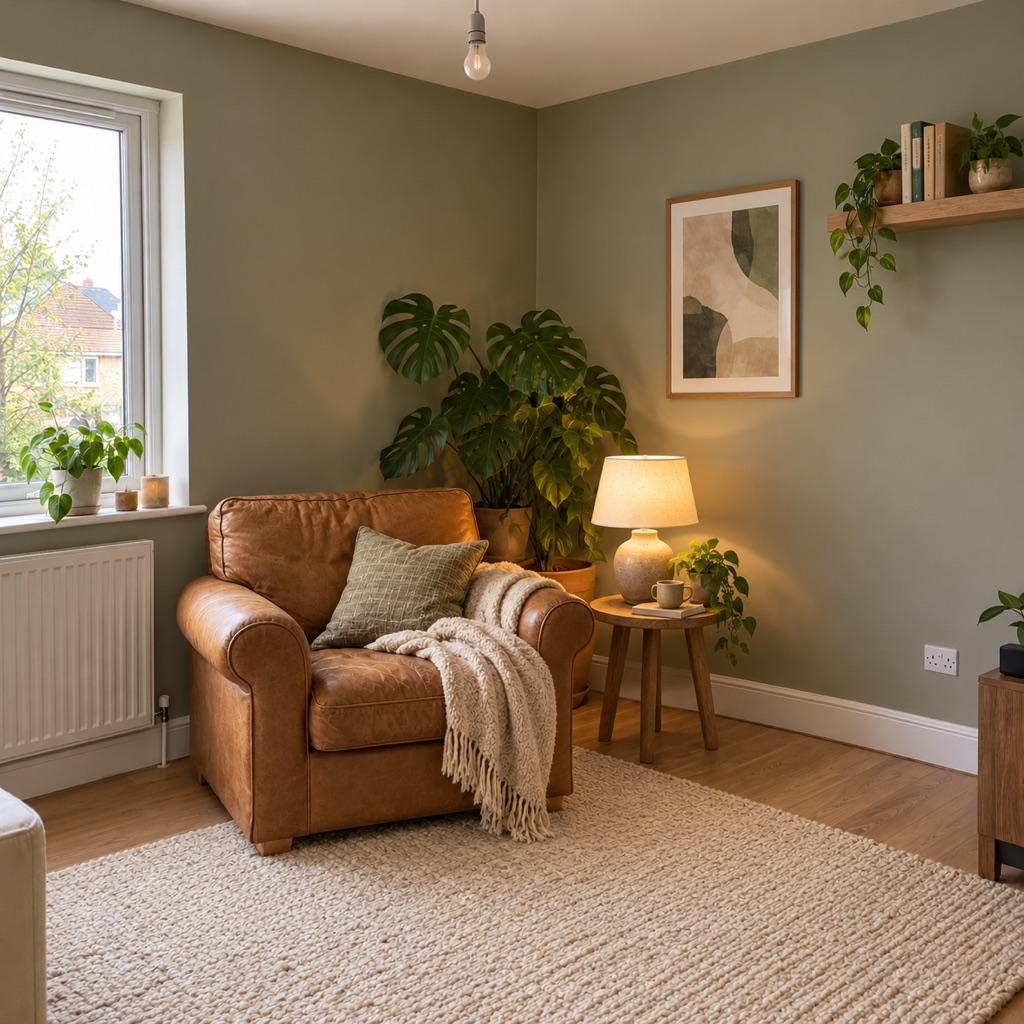
MatchFrame으로 찍는 법
- 1
구석에서 비포 찍기
문 앞이나 방 구석에 서서 창문, 문, 천장 라인 같은 고정된 것을 화면에 넣어요.
- 2
위치 메모하기
“문 앞, 휴대폰은 어깨 높이” 같은 메모를 남겨 다시 찾을 수 있게 해요.
- 3
고스트에 맞춰 애프터 찍기
창틀과 바닥 끝선을 오버레이에 맞춘 뒤 촬영해요.
- 4
공개 영상으로 내보내기
슬라이더 내보내기(Pro)나 9:16 나란히 보기로 공개 게시물을 만들어요.
팁
- 렌즈는 같은 것으로. 촬영 사이에 0.5×와 1×를 바꾸지 마세요.
- 햇빛이 같게 들도록 두 사진 모두 같은 시간대에 찍으세요.
- 두 사진 모두 같은 조명을 켜거나, 모두 끄세요.
- 여러 각도로 찍어 두세요. 가장 잘 맞는 컷이 대개 최고의 게시물이 돼요.
자주 묻는 질문
몇 달 전에 찍은 비포 사진도 쓸 수 있나요?
네. 기준 이미지로 불러와서 애프터 촬영의 고스트 오버레이로 쓰면 돼요.
집 전체 리모델링에도 쓸 수 있나요?
방이나 각도마다 프로젝트를 만드세요. 프로젝트마다 타임라인이 있어서 공사 진행 과정도 보여 줄 수 있어요.
사용하는 기능
다른 활용 사례
- 눈바디·운동 기록 사진운동과 다이어트 눈바디 사진을 매번 같은 자리, 높이, 포즈로 찍으세요. 지난주 사진을 고스트 오버레이로 띄우면 바닥에 테이프를 붙일 필요가 없어요.
- 피부 관리 비포 애프터피부의 작은 변화는 조명, 각도, 거리가 같을 때만 보여요. 지난 클로즈업을 고스트 오버레이로 띄워 루틴을 일정하게 기록하세요.
- 모발 성장 기록 사진헤어라인, 정수리, 길이를 같은 각도와 거리의 사진으로 기록하세요. 지난 사진을 고스트 오버레이로 띄우면 매번의 촬영을 비교할 수 있어요.
- 옷 갈아입기 전환 영상틱톡과 릴스용 옷 갈아입기 영상을 이전 클립을 고스트 오버레이로 두고 찍으세요. 컷이 넘어가는 순간 포즈, 위치, 구도가 맞아요. 클립은 앱에서 합쳐요.
- 틱톡 댄스 영상틱톡 댄스 영상과 트랜지션을 휴대폰 하나로. 이전 클립의 마지막 포즈를 고스트로 띄워 줘요. 테이크를 하나로 합치거나 4분할 그리드로 동시에 재생할 수 있어요.
- 통일감 있는 제품 사진카탈로그, 상품 사진 교체, 제품의 비포 애프터에서도 같은 각도, 거리, 위치를 유지하세요. 기준 사진을 고스트 오버레이로 띄워 휴대폰으로 찍어요.