
Anleitungen
Vorher-Nachher-Formate: nebeneinander, Slider oder GIF
Wann ein Vorher-Nachher-Post als Nebeneinander-Bild, Slider, GIF oder Video wirkt und welche Größen du für Instagram, TikTok und Stories brauchst.
Von Ahmet KütükAktualisiert 5 Min. Lesezeit
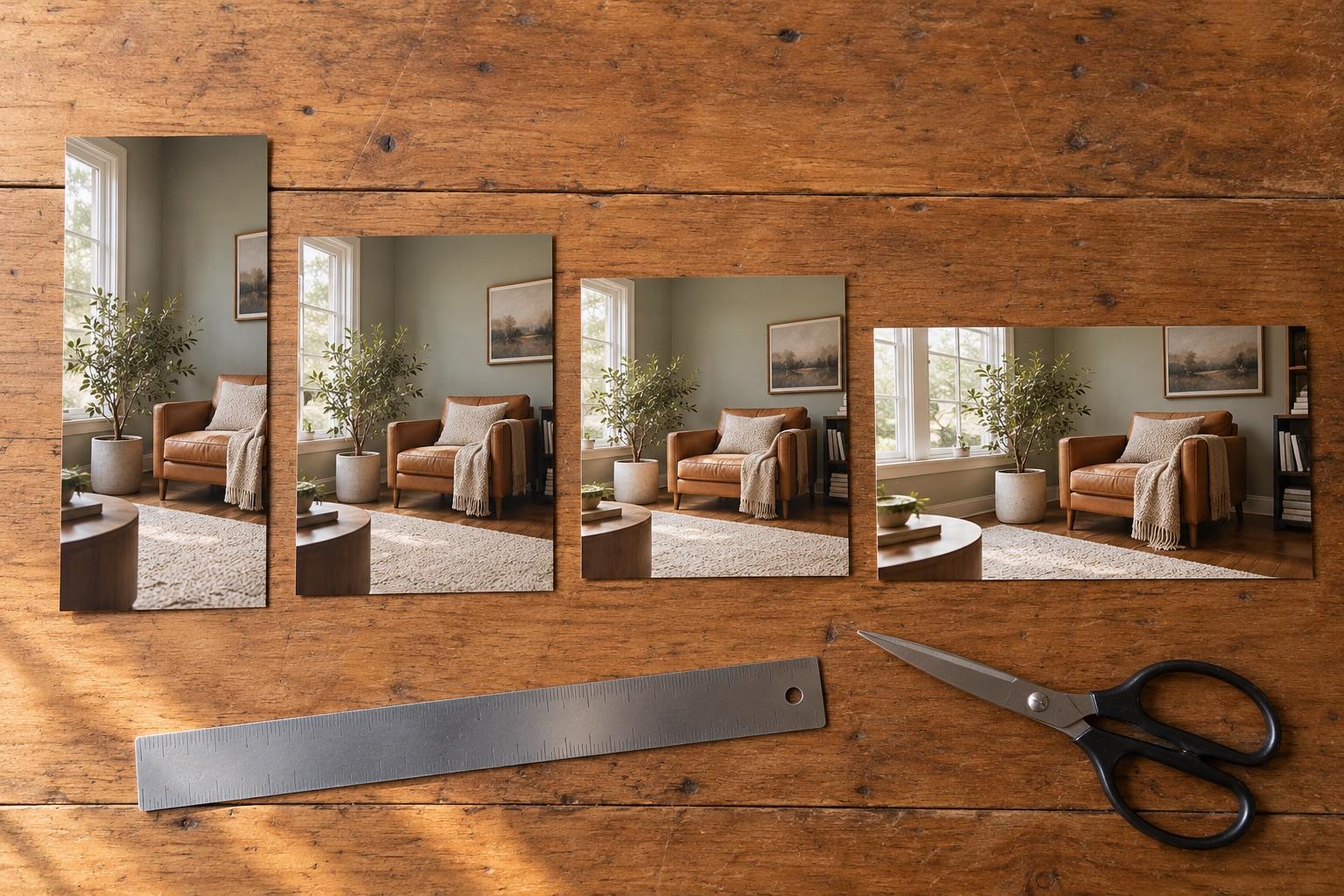
Nutze ein Nebeneinander-Bild, wenn die Veränderung groß ist und auf einen Blick verstanden werden soll, einen Slider oder Swipe bei subtiler Veränderung, ein GIF oder eine Diashow für mehrere Etappen und ein Video für Übergänge. Für Instagram-Feed-Posts exportierst du 4:5 (1080×1350), für Reels, Stories und TikTok 9:16 (1080×1920).
Dieselben zwei Fotos können dramatisch oder flach wirken, je nachdem, wie du sie kombinierst. Bei der Wahl des Formats geht es vor allem um eine Frage: Wie groß ist die Veränderung?
Die vier Formate
Nebeneinander
Zwei Fotos neben- oder übereinander. Man sieht beide gleichzeitig und vergleicht sofort.
- Ideal für: große, offensichtliche Veränderungen wie Raum-Makeovers, Haarschnitte oder Gewichtsveränderung über Monate.
- Vorsicht: Kleine Veränderungen gehen unter, weil das Auge Details nicht über eine Lücke hinweg vergleichen kann.
- Layout: links und rechts für Quadrat und Breitformat; oben und unten für hohe 9:16-Formate, damit jedes Foto groß bleibt.
Slider oder Swipe
Das Nachher-Foto wird durch eine bewegte Linie über dem Vorher-Foto freigelegt. Weil beide Fotos denselben Platz einnehmen, springen kleine Unterschiede ins Auge.
- Ideal für: subtile Veränderungen wie Hautstruktur, Haaransatz, einen reparierten Kratzer oder kleine Proportionsänderungen.
- Vorsicht: Funktioniert nur, wenn die Fotos ausgerichtet sind. Ein verschobenes Foto lässt das ganze Bild scheinbar wackeln.
- Als Bild: Ein Swipe-GIF oder ein kurzes Video spielt den Reveal automatisch ab.
GIF oder Diashow
Mehrere Fotos nacheinander: Woche 1, 4, 8, 12.
- Ideal für: allmähliche Veränderung und lange Projekte.
- Vorsicht: Mehr als sechs oder sieben Bilder werden zäh; wähle die Meilensteine.
Videoübergang
Zwei oder mehr Clips, verbunden an einem passenden Bild.
- Ideal für: Outfits, Reveals und alles mit Bewegung. Siehe 12 Transition-Ideen.
Schnellübersicht
| Veränderung | Bestes Format | Warum |
|---|---|---|
| Groß und offensichtlich | Nebeneinander | Auf einen Blick verständlich |
| Klein oder detailliert | Slider / Swipe-GIF | Gleiche Position lässt Details hervortreten |
| Allmählich, viele Schritte | GIF oder Diashow | Zeigt den Weg, nicht nur die Enden |
| Mit Bewegung oder Reveal | Videoübergang | Der Schnitt selbst ist der Effekt |
Größen für jede Plattform
| Plattform | Format | Pixel |
|---|---|---|
| Instagram-Feed | 4:5 Hochformat | 1080 × 1350 |
| Instagram Reels und Stories | 9:16 | 1080 × 1920 |
| TikTok und YouTube Shorts | 9:16 | 1080 × 1920 |
| Marktplätze, X, Facebook | 1:1 Quadrat | 1080 × 1080 |
| YouTube, Websites, Präsentationen | 16:9 | 1920 × 1080 |
Labels, Daten und Bildunterschriften
- Vorher/Nachher-Labels beseitigen jeden Zweifel an der Reihenfolge.
- Daten oder Tageszähler („Tag 1“, „Tag 90“) machen Fortschritt glaubwürdig und geben Kontext.
- Eine kurze Bildunterschrift wie „Woche 1 → Woche 12“ kann einen Absatz im Posttext ersetzen.
Halte Text klein und weg von Gesichtern. Lass bei 9:16 den oberen und unteren Rand für die Buttons der App frei.
Damit das Format wirkt: Fotos ausrichten
Jedes Format oben hängt von der Ausrichtung ab, Slider am meisten. Kombinierst du vorhandene Fotos, kannst du sie im kostenlosen Vorher-Nachher-Generator mit einem durchsichtigen Overlay ausrichten, bevor du ein JPG oder Swipe-GIF exportierst.
Ist das Nachher-Foto noch nicht gemacht, nimm es mit dem Vorher-Foto als Ghost-Overlay auf. Die MatchFrame-App exportiert dann nebeneinander, Raster, Diashow und GIF in allen vier Formaten, mit Labels und Daten.
Mach heute deine Referenzaufnahme.
Kostenlos für iPhone und Android. Kein Konto nötig.