
Tutoriels
Faire un collage vidéo : 4 vidéos sur un seul écran
Crée un écran partagé ou une grille vidéo 2×2 sur iPhone ou Android : 2 à 4 clips en même temps, photos et vidéos mélangées, exportés en une seule vidéo.
Par Ahmet KütükPublié le 4 min de lecture
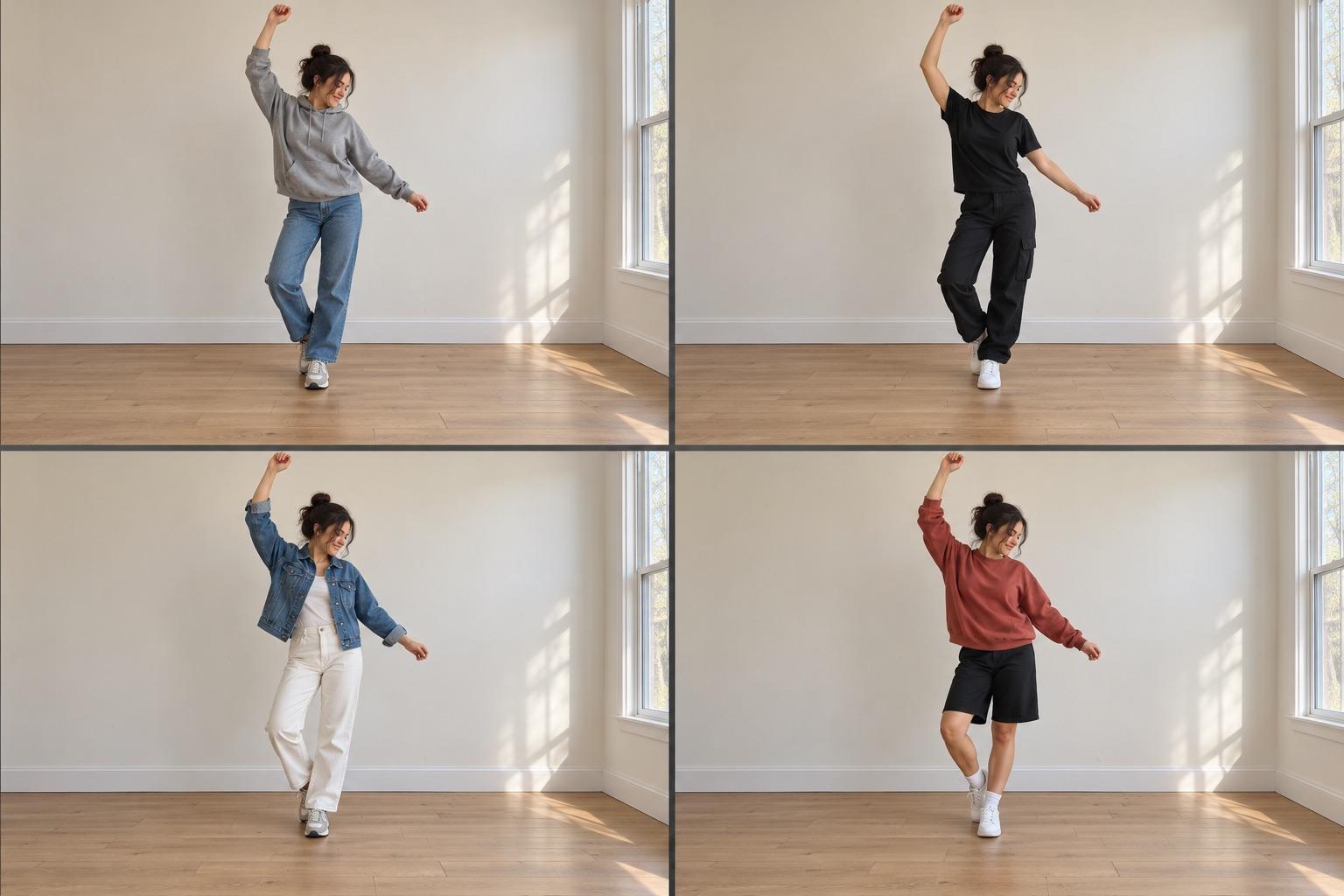
Pour mettre plusieurs vidéos sur un seul écran, crée une vidéo en écran partagé ou en grille : choisis 2 à 4 clips, une mise en page (deux côte à côte ou une grille 2×2) et un format (9:16 pour TikTok et Reels, 1:1 pour le fil), puis exporte une seule vidéo. Dans MatchFrame, tu sélectionnes les clips dans l'écran d'export d'un projet et tu choisis Grille. Une photo peut aussi occuper une case.
Un collage vidéo fait jouer plusieurs clips en même temps, chacun dans sa partie de l'écran. C'est la façon la plus rapide de montrer une comparaison en mouvement : l'avant à côté de l'après, quatre tenues, quatre jours de progrès, la danse originale à côté de la tienne.
À quoi sert une grille vidéo
- Un avant/après en mouvement : une pièce, une coiffure ou une recette, côte à côte.
- La progression dans le temps : jour 1, 30, 60 et 90 dans une grille 2×2.
- Des variantes : quatre tenues, quatre lieux, quatre angles d'un produit.
- Danse et challenges : tes prises en rythme, ou l'original à côté de ta version.
Grille ou fusion ?
| Grille / écran partagé | Fusion | |
|---|---|---|
| Les clips jouent | En même temps | L'un après l'autre |
| Chaque clip occupe | Une partie de l'écran | Tout l'écran |
| Idéal pour | Les comparaisons | Les transitions et les histoires |
| Son dans MatchFrame | Aucun, ajoute-le en publiant | Conservé |
Faire une grille vidéo dans MatchFrame
- Filme les clips dans un même projet. La superposition fantôme affiche la prise précédente pendant que tu filmes : chaque clip a la même distance et le même angle, et les cases s'alignent.
- Ouvre l'écran d'export et sélectionne 2 à 4 prises dans l'ordre voulu. Vidéos et photos peuvent se mélanger, par exemple trois clips et une photo.
- Choisis la mise en page : côte à côte pour deux, grille pour trois ou quatre.
- Choisis le format : 9:16, 1:1, 4:3, 16:9 ou le format d'origine de l'appareil.
- Choisis la qualité. SD et HD sont gratuits ; Full HD, 2K et 4K sont inclus dans Pro.
- Exporte, puis enregistre dans ta galerie ou partage.
Bon à savoir : les photos restent fixes dans leur case pendant que les clips jouent, les clips plus courts tournent en boucle jusqu'à la fin du plus long, et la vidéo en grille n'a pas de son : tu ajoutes la musique sur TikTok ou Instagram. Tous les formats sont sur la page formats d'export.
Des cases qui se ressemblent
Une grille met les clips juste à côté les uns des autres : la moindre différence de cadrage se voit. Une personne paraît plus grande, un horizon est plus haut, une pièce est éclairée de l'autre côté. Avant de filmer chaque clip :
- Garde le téléphone à la même hauteur et à la même distance.
- Utilise le même objectif (ne mélange pas 0,5× et 1×).
- Filme sous une lumière semblable, idéalement à la même heure.
- Aligne-toi sur le clip précédent en fantôme, pas de mémoire.
Fais ta photo de référence aujourd'hui.
Gratuit sur iPhone et Android. Sans compte.
Avec un éditeur vidéo
Les éditeurs généralistes comme CapCut peuvent aussi mettre plusieurs vidéos sur un écran. Tu places le premier clip sur la timeline, ajoutes les autres en calques de superposition, puis tu réduis et places chacun dans son coin à la main. Ça marche bien pour un montage ponctuel, mais tu refais la mise en page à chaque fois, et les clips ne s'accordent que s'ils ont été filmés de la même façon.
Quel format pour quelle app
| Où | Format |
|---|---|
| TikTok, Reels, Shorts, Stories | 9:16 |
| Fil Instagram ou Facebook | 1:1 |
| YouTube, sites web | 16:9 |
Pour des photos dans les mêmes mises en page, lis les formats avant/après, et pour les vidéos de danse, comment faire une vidéo de danse TikTok.