
Anleitungen
Video-Collage erstellen: 4 Videos auf einem Bildschirm
Erstelle ein Split-Screen- oder 2×2-Video-Raster auf iPhone oder Android: 2 bis 4 Clips gleichzeitig, Fotos und Videos gemischt, als ein Video exportiert.
Von Ahmet KütükVeröffentlicht 4 Min. Lesezeit
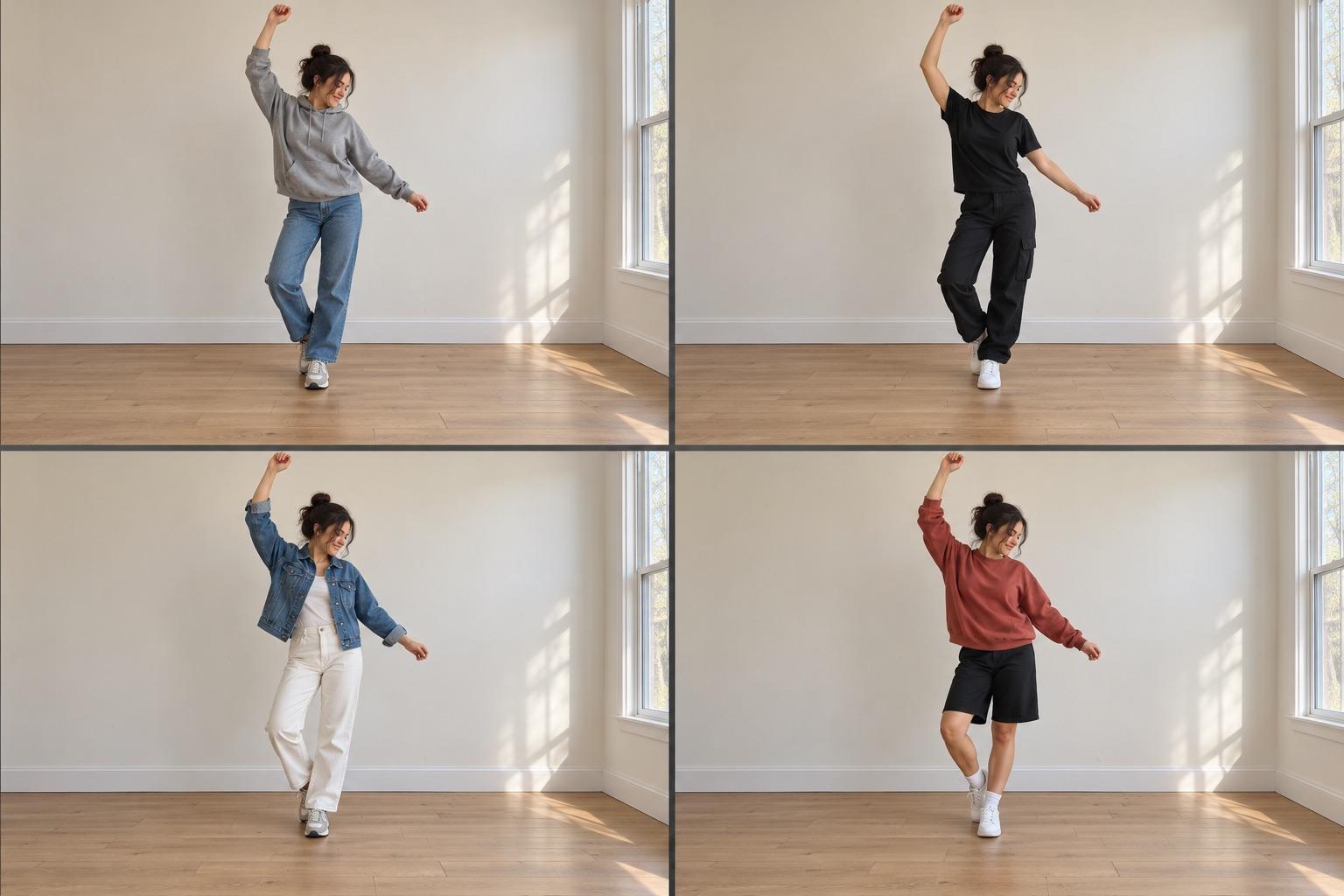
Um mehrere Videos auf einen Bildschirm zu bringen, erstellst du ein Split-Screen- oder Raster-Video: Wähle 2 bis 4 Clips, ein Layout (zwei nebeneinander oder ein 2×2-Raster) und das Seitenverhältnis (9:16 für TikTok und Reels, 1:1 für den Feed) und exportiere alles als ein Video. In MatchFrame wählst du die Clips im Export-Bildschirm eines Projekts aus und tippst auf Raster. Auch ein Foto kann in eine Zelle.
Eine Video-Collage spielt mehrere Clips gleichzeitig ab, jeden in seinem eigenen Teil des Bildschirms. So zeigst du am schnellsten einen Vergleich in Bewegung: Vorher neben Nachher, vier Outfits, vier Tage Fortschritt, den Original-Tanz neben deinem.
Wofür ein Video-Raster gut ist
- Vorher-Nachher in Bewegung: ein Zimmer, eine Frisur oder ein Rezept, nebeneinander abgespielt.
- Fortschritt über die Zeit: Tag 1, 30, 60 und 90 in einem 2×2-Raster.
- Varianten: vier Outfits, vier Orte, vier Produktansichten.
- Tanz und Challenges: deine Takes synchron oder das Original neben deiner Version.
Raster oder zusammenfügen?
| Raster / Split-Screen | Zusammenfügen | |
|---|---|---|
| Clips laufen | Gleichzeitig | Nacheinander |
| Jeder Clip bekommt | Einen Teil des Bildschirms | Den ganzen Bildschirm |
| Am besten für | Vergleiche | Transitions und Geschichten |
| Ton in MatchFrame | Keiner, beim Posten hinzufügen | Bleibt erhalten |
So erstellst du ein Video-Raster in MatchFrame
- Filme die Clips in einem Projekt. Das Ghost-Overlay zeigt beim Filmen die vorherige Aufnahme, sodass jeder Clip denselben Abstand und Winkel hat und die Zellen zueinander passen.
- Öffne den Export-Bildschirm und wähle 2 bis 4 Aufnahmen in der gewünschten Reihenfolge. Videos und Fotos lassen sich mischen, zum Beispiel drei Clips und ein Foto.
- Wähle das Layout: nebeneinander für zwei, Raster für drei oder vier.
- Wähle das Format: 9:16, 1:1, 4:3, 16:9 oder das Originalformat der Kamera.
- Wähle die Qualität. SD und HD sind kostenlos; Full HD, 2K und 4K gibt es mit Pro.
- Exportiere und speichere das Video in der Galerie oder teile es.
Gut zu wissen: Fotos bleiben in ihrer Zelle stehen, während die Clips laufen, kürzere Clips laufen in Schleife, bis der längste endet, und das Raster-Video hat keinen Ton, die Musik fügst du in TikTok oder Instagram hinzu. Alle Formate stehen auf der Seite Export-Formate.
Damit die Zellen zusammenpassen
Ein Raster stellt Clips direkt nebeneinander, deshalb fällt jeder Unterschied im Bildausschnitt auf: Eine Person wirkt größer, ein Horizont liegt höher, ein Raum ist von der anderen Seite beleuchtet. Bevor du jeden Clip aufnimmst:
- Halte das Handy in derselben Höhe und demselben Abstand.
- Nutze dasselbe Objektiv (nicht 0.5× und 1× mischen).
- Filme bei ähnlichem Licht, am besten zur selben Tageszeit.
- Richte dich am vorherigen Clip als Ghost aus, nicht aus dem Gedächtnis.
Mach heute deine Referenzaufnahme.
Kostenlos für iPhone und Android. Kein Konto nötig.
In einem Videoeditor
Allgemeine Editoren wie CapCut können ebenfalls mehrere Videos auf einen Bildschirm bringen. Du legst den ersten Clip in die Timeline, fügst die anderen als Overlay-Ebenen hinzu und verkleinerst und platzierst jeden von Hand in seiner Ecke. Für einzelne Edits funktioniert das gut, aber du baust das Layout jedes Mal neu, und die Clips passen nur zusammen, wenn sie gleich gefilmt wurden.
Welches Format für welche App
| Wo | Format |
|---|---|
| TikTok, Reels, Shorts, Stories | 9:16 |
| Instagram- oder Facebook-Feed | 1:1 |
| YouTube, Websites | 16:9 |
Für Fotos in denselben Layouts siehe Vorher-Nachher-Formate, für Tanzvideos im Besonderen TikTok-Tanzvideo drehen.