
Eine Kamera für Outfit-Transitions, die am Schnitt sitzen
Eine Outfit-Transition wirkt nahtlos, wenn der zweite Clip in genau derselben Pose und Position beginnt, in der der erste endete. MatchFrame zeigt beim Aufnehmen den vorherigen Clip als Ghost, damit du an dieselbe Stelle und in denselben Bildausschnitt zurückkehrst, und fügt die Clips dann zu einem Video für TikTok oder Reels zusammen.
Warum solche Aufnahmen meist nicht übereinstimmen
Zwischen den Outfits bewegst du das Handy, das Licht ändert sich und du vergisst die genaue Pose. Schon eine kleine Verschiebung lässt den Schnitt springen. Viele kleben Markierungen auf den Boden oder filmen alles in einem Take, was die Möglichkeiten einschränkt.
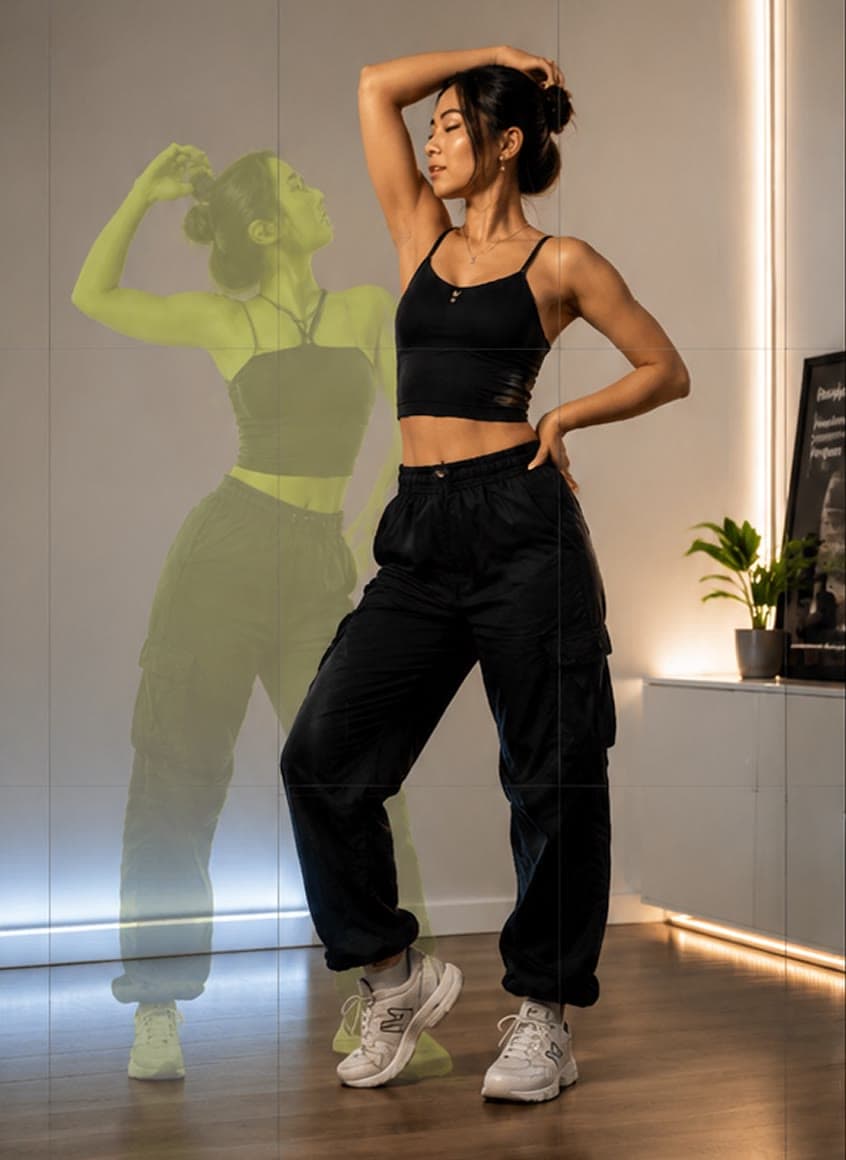
So gelingt es mit MatchFrame
- 1
Erstes Outfit filmen
Wechsle zu Clip, stell das Handy auf und nimm auf. Mit der freihändigen Aufnahme startest du, ohne das Handy zu berühren.
- 2
Umziehen und zurück in Position
Öffne den nächsten Clip; das Bild des ersten Clips erscheint als Ghost. Triff Pose und Position.
- 3
Zweites Outfit filmen
Wiederhole das für beliebig viele Outfits. Jeder Clip wird zum Ghost für den nächsten.
- 4
Zusammenfügen und exportieren
Wähle die Clips der Reihe nach und füge sie zu einem 9:16-Video zusammen.
Tipps
- Versteck den Schnitt in einer Bewegung: Sprung, Drehung oder Hand vor der Linse.
- Beende jeden Clip und beginne den nächsten in derselben Pose.
- Lass das Handy an derselben Stelle; das Overlay zeigt dir sofort, wenn es sich bewegt hat.
- Nutze das Reels-Raster, damit dein Gesicht frei von Bildschirmbuttons bleibt.
Exportieren
Füge die Clips zu einem 9:16-Video zusammen oder zeige Outfits nebeneinander im Raster für einen Vergleichs-Post.
Export-FormateFragen
Was ist der Trick für flüssige Outfit-Transitions?
Triff mit der Endpose eines Clips die Startpose des nächsten, lass das Handy an derselben Stelle und schneide in einer Bewegung. Ein Ghost-Overlay des letzten Clips macht das Treffen leicht.
Kann ich in MatchFrame Musik hinzufügen?
MatchFrame fügt die Clips zusammen und exportiert sie. Musik fügst du beim Posten in TikTok, Instagram oder deinem Editor hinzu.
Genutzte Funktionen
- ÜbergangsvideosFilme jeden Clip mit dem vorigen als Ghost-Overlay, damit Outfit-Wechsel, Raum-Reveals und Match Cuts im selben Bild landen. Dann in MatchFrame zusammenfügen.
- Ghost-Overlay-KameraMatchFrame legt dein letztes Foto oder Video als Ghost über das Kamerabild, damit jede Aufnahme Winkel, Abstand und Pose trifft. Gratis für iPhone und Android.
- Export-FormateMach aus ausgerichteten Aufnahmen ein fertiges Vorher-Nachher: nebeneinander, Diashow, GIF oder Raster in 9:16, 4:5, 1:1 oder 16:9, mit Labels und Daten.
Weitere Anwendungsfälle
- Fitness-FortschrittsfotosMach Gym- und Abnehm-Fortschrittsbilder immer vom selben Platz, in gleicher Höhe und Pose. Das Foto der Vorwoche als Ghost-Overlay ersetzt Klebeband am Boden.
- Hautpflege vorher nachherKleine Hautveränderungen sieht man nur bei gleichem Licht, Winkel und Abstand. Nutze deine letzte Nahaufnahme als Ghost-Overlay für deine Routine.
- Haarwachstum dokumentierenVerfolge Haaransatz, Oberkopf oder Länge mit Fotos aus demselben Winkel und Abstand. Ein Ghost-Overlay des letzten Fotos hält jede Session vergleichbar.
- Zimmer vorher nachherFotografiere Renovierung, Deko oder Ausmisten aus genau derselben Ecke. Ein Ghost-Overlay des Vorher-Fotos richtet Wände, Fenster und Möbel für das Nachher aus.
- TikTok-TanzvideosDrehe TikTok-Tanzvideos und Transitions mit einem Handy: die Endpose des letzten Clips als Ghost-Overlay. Takes zusammenfügen oder 4 im Raster zeigen.
- Einheitliche ProduktfotosGleicher Winkel, Abstand und Platz für Katalog, Listing-Update oder Produkt-Vorher-Nachher: Eine Referenzaufnahme liegt als Ghost-Overlay auf der Handykamera.
Mach heute deine Referenzaufnahme.
Kostenlos für iPhone und Android. Kein Konto nötig.