
Hautpflege-Vorher-Nachher-Fotos, die echte Veränderung zeigen
Hautveränderungen sind klein, deshalb zeigen Hautpflege-Vorher-Nachher-Fotos sie nur, wenn Licht, Winkel und Abstand gleich sind. MatchFrame legt deine letzte Nahaufnahme als Ghost über die Kamera, damit du jedes Mal denselben Bereich im selben Abstand fotografierst und der Vergleich deine Haut zeigt und nicht deinen Aufbau.
Warum solche Aufnahmen meist nicht übereinstimmen
Nahaufnahmen sind gnadenlos. Licht von oben vertieft die Struktur, eine warme Lampe versteckt Rötungen, und ein paar Zentimeter Handybewegung verändern, wie groß Poren und Flecken wirken. Ohne Referenz können zwei Fotos im Abstand eines Monats aus Gründen voneinander abweichen, die nichts mit deiner Routine zu tun haben.
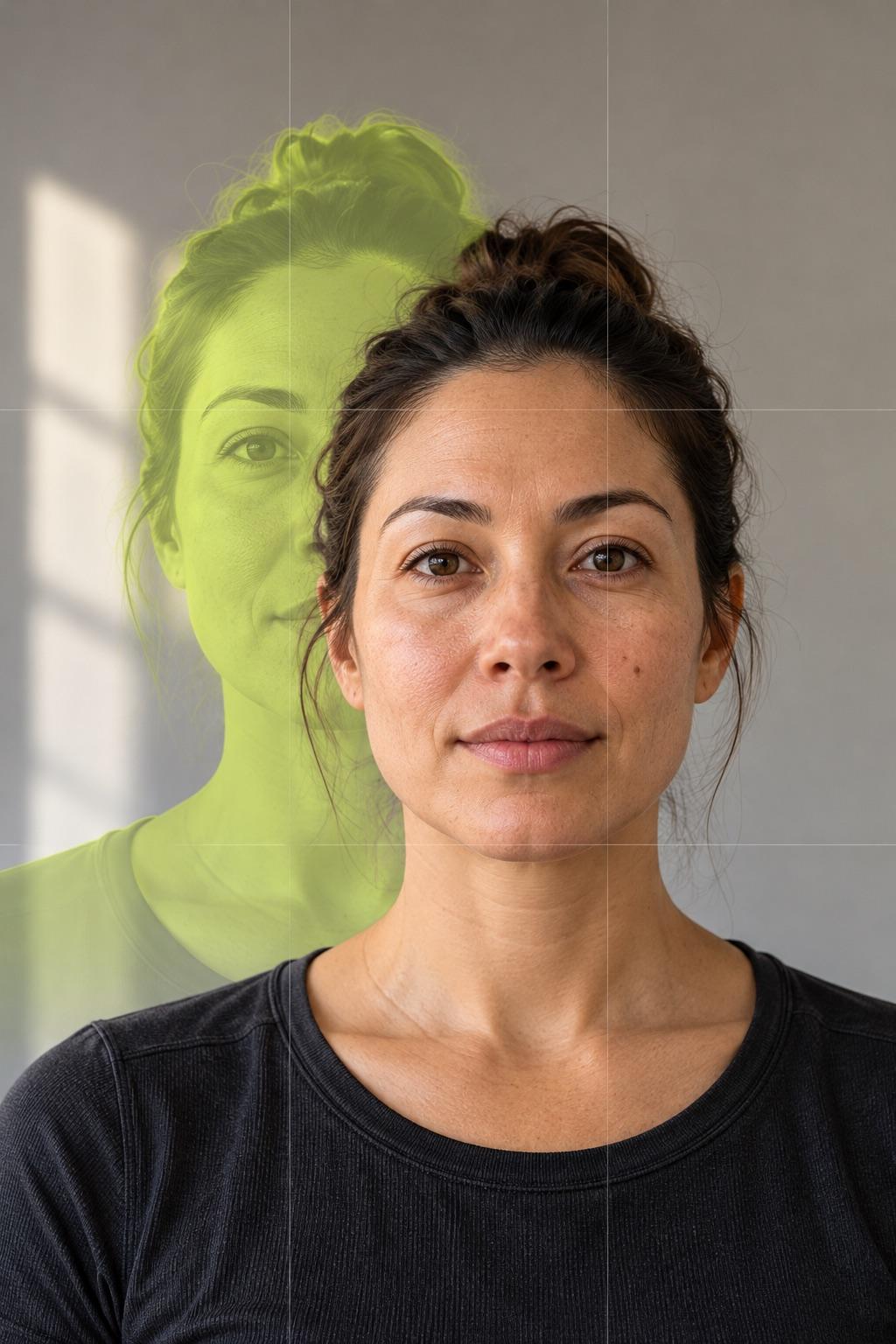
So gelingt es mit MatchFrame
- 1
Licht festlegen
Stell dich zu einem Fenster mit weichem Tageslicht. Lass Blitz und Ringlicht weg, wenn du sie nächstes Mal vielleicht nicht hast.
- 2
Gesichts-Hilfslinie nutzen
Aktiviere die Gesichts-Hilfe und nimm als Referenz vorne und beide Seiten auf.
- 3
Jedes Mal den Ghost treffen
Richte dein Gesicht am Overlay aus. Im Schwarzweiß-Modus sind Konturen auf der Haut leichter zu sehen.
- 4
Notier, was du geändert hast
Füge jeder Aufnahme eine Notiz hinzu, etwa das Produkt oder die Routine, mit der du begonnen hast, damit die Zeitleiste die Geschichte erzählt.
Tipps
- Entferne Make-up und warte nach dem Waschen ein paar Minuten, bis sich Rötungen legen.
- Binde die Haare jedes Mal gleich zurück.
- Fotografiere zur gleichen Tageszeit; die Lichtwarnung hilft.
- Schalte Beauty-Filter und Porträt-Effekte des Handys aus.
Exportieren
Ein Nebeneinander in 1:1 oder 4:5 mit Vorher- und Nachher-Labels ist am klarsten. Für feine Strukturveränderungen eignet sich ein Slider-Export (Pro).
Export-FormateFragen
Welches Licht ist am besten für Hautpflege-Fotos?
Weiches, indirektes Tageslicht vor einem Fenster. Vermeide direkte Sonne, Deckenlampen und Blitz und nutze für jedes Foto dieselbe Lichtquelle.
Kann MatchFrame sagen, ob ein Produkt wirkt?
Nein. Es hilft dir, konsistente Fotos zu machen, damit du die Veränderung selbst beurteilen kannst. Bei medizinischen Hautproblemen wende dich an eine Dermatologin oder einen Dermatologen.
Genutzte Funktionen
- Ghost-Overlay-KameraMatchFrame legt dein letztes Foto oder Video als Ghost über das Kamerabild, damit jede Aufnahme Winkel, Abstand und Pose trifft. Gratis für iPhone und Android.
- Vorher-Nachher-VergleichVergleiche zwei Aufnahmen eines Projekts per Schieberegler oder nebeneinander. Beide sind per Ghost-Overlay ausgerichtet, der Unterschied ist also echt.
- Export-FormateMach aus ausgerichteten Aufnahmen ein fertiges Vorher-Nachher: nebeneinander, Diashow, GIF oder Raster in 9:16, 4:5, 1:1 oder 16:9, mit Labels und Daten.
Weitere Anwendungsfälle
- Fitness-FortschrittsfotosMach Gym- und Abnehm-Fortschrittsbilder immer vom selben Platz, in gleicher Höhe und Pose. Das Foto der Vorwoche als Ghost-Overlay ersetzt Klebeband am Boden.
- Haarwachstum dokumentierenVerfolge Haaransatz, Oberkopf oder Länge mit Fotos aus demselben Winkel und Abstand. Ein Ghost-Overlay des letzten Fotos hält jede Session vergleichbar.
- Zimmer vorher nachherFotografiere Renovierung, Deko oder Ausmisten aus genau derselben Ecke. Ein Ghost-Overlay des Vorher-Fotos richtet Wände, Fenster und Möbel für das Nachher aus.
- Outfit-Transition-VideosFilme Outfit-Wechsel für TikTok und Reels mit dem letzten Clip als Ghost-Overlay, damit Pose und Ausschnitt am Schnitt passen. Clips in der App verbinden.
- TikTok-TanzvideosDrehe TikTok-Tanzvideos und Transitions mit einem Handy: die Endpose des letzten Clips als Ghost-Overlay. Takes zusammenfügen oder 4 im Raster zeigen.
- Einheitliche ProduktfotosGleicher Winkel, Abstand und Platz für Katalog, Listing-Update oder Produkt-Vorher-Nachher: Eine Referenzaufnahme liegt als Ghost-Overlay auf der Handykamera.
Mach heute deine Referenzaufnahme.
Kostenlos für iPhone und Android. Kein Konto nötig.