
スマホで撮る、統一感のある商品写真
商品写真がプロらしく見えるのは、どの商品も同じ位置・角度・大きさで写っているとき。MatchFrame では基準のショットをセット全体のゴーストオーバーレイとして使えるので、カタログでも出品写真の更新でも修理のビフォーアフターでも、どの商品も前の商品と揃います。
こうした撮影がなかなか揃わない理由
何日かに分けて撮影すると、カメラの高さ・距離・角度がずれていきます。ショップやグリッドで並べると、商品の大きさや位置が写真ごとに変わり、ばらばらな印象になります。
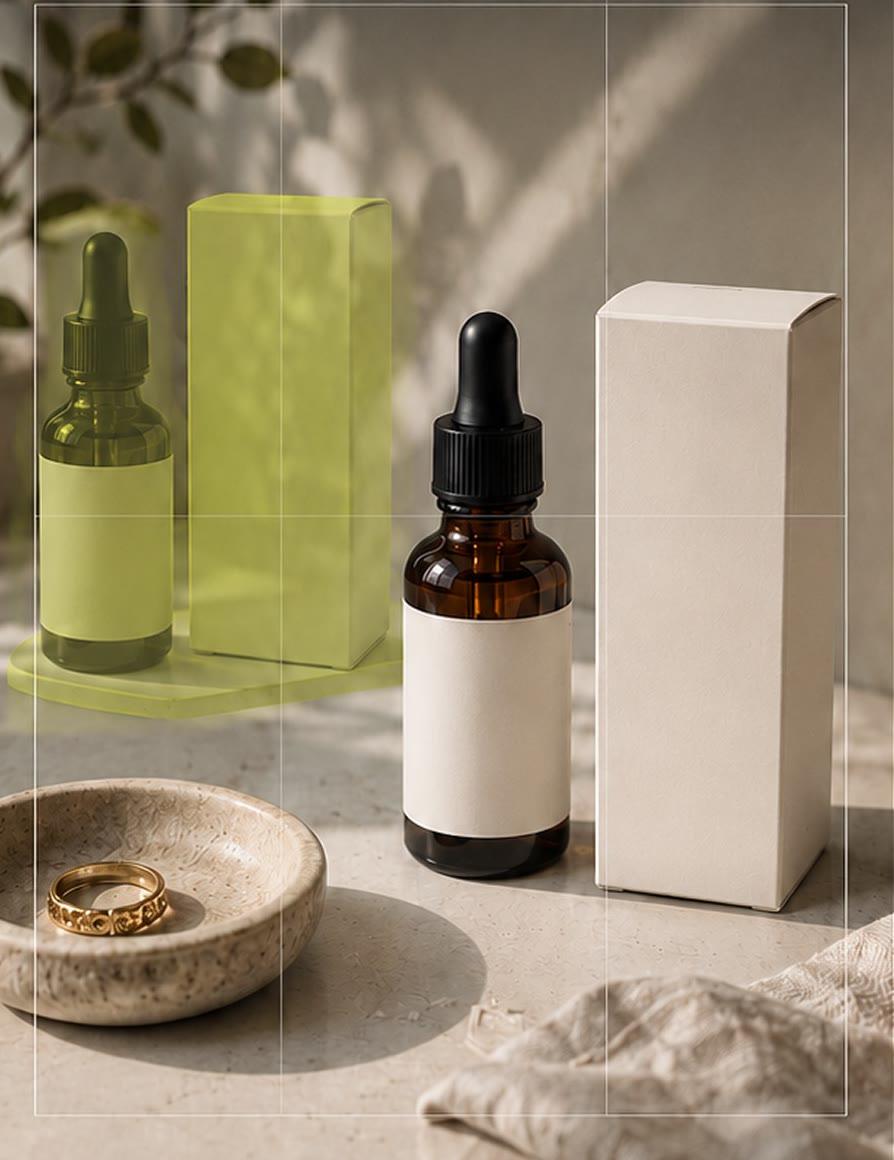
MatchFrame での撮り方
- 1
基準を1枚撮る
すべての写真をこう見せたい、という配置で商品を置き、商品ガイドをオンにして撮影します。
- 2
固定する
基準を固定すれば、最新ショットではなくその基準がプロジェクト内すべての商品のゴーストになります。
- 3
商品を入れ替えて撮影
各商品を輪郭の中に置いて撮影。ズームロック(Pro)でズームのずれを防げます。
- 4
同じ形式で書き出す
毎回同じフォーマットで書き出すか、グリッドでセット全体を確認しましょう。
コツ
- 置く位置が分かりにくければ、テーブルに小さなテープで目印を。
- セット全体で同じ自然光か同じライトを使いましょう。
- 多くのフリマ・EC サイトにはスクエア 1:1、Instagram には 4:5 が合います。
- 修理やリメイクも、同じ方法で分かりやすいビフォーアフターになります。
よくある質問
スマホで商品写真に統一感を出すには?
スマホの高さと距離、商品の位置を毎回同じにすること。固定した基準ショットをゴーストオーバーレイにすれば、どの商品もすばやく揃えられます。
1つの基準を複数の商品に使えますか?
はい。基準画像を固定すれば、プロジェクト内すべての撮影でオーバーレイとして使えます。
ほかの活用例
- ボディメイク・ダイエット記録写真筋トレやダイエットの記録写真を、毎回同じ場所・高さ・ポーズで。先週の写真をゴーストオーバーレイにすれば、床にテープを貼る必要はありません。
- スキンケアのビフォーアフター肌の小さな変化は、光・角度・距離が同じときにしか見えません。前回の顔のアップをゴーストオーバーレイにして、スキンケアの経過を一定の条件で記録しましょう。
- 育毛・発毛の経過写真生え際・つむじ・長さを、同じ角度と距離の写真で記録。前回の写真をゴーストオーバーレイにすれば、毎回の撮影が比べられます。
- 部屋のビフォーアフター模様替え・DIY・片付けを、まったく同じ角から撮影。ビフォー写真をゴーストオーバーレイにすれば、壁・窓・家具がアフターでもぴったり揃います。
- 着替えの変身動画TikTok やリールの着替え動画を、前のクリップをゴーストオーバーレイにして撮影。切り替えの瞬間にポーズ・位置・構図が揃います。クリップはアプリでつなげられます。
- TikTokのダンス動画TikTokのダンス動画やトランジションをスマホ1台で。前のクリップの終わりのポーズをゴーストで表示。テイクを1本にまとめたり、4分割で同時に再生したりできます。